

大切なパートナーや家族、仲の良い友だちへ、「世界に一つだけの特別な贈り物」をしたいと考えたとき、LINEスタンプを自作してプレゼントするというアイデアは、サプライズ感もあって本当に素敵ですよね。スマホにある思い出の写真や、お子さんが描いたイラストがそのままスタンプになって、毎日の会話の中で使えるなんて、想像するだけでワクワクしませんか?
でも、実際に作り始めようとすると、「iPhoneからはプレゼントできないって本当?」「無料で作れるアプリはどれがいいの?」「非公開にしても誰かに見つかってしまうのでは?」といった、技術的・システム的な疑問がたくさん出てくるものです。特に、自分用に作ったスタンプを画像として送信する裏技や、作成からプレゼントまでにかかる正確な費用の仕組みなどは、意外と複雑でわかりにくい部分でもあります。
そこで今回は、iPadやスマホを使って最低8個から手軽に作る手順や、iPhoneユーザーがつまずきがちな買い方の仕組み、そして審査をスムーズに通すコツまで、私自身の失敗談や経験を交えて徹底的にわかりやすく解説します。これを読めば、あなたも今日からクリエイターデビューできますよ!
- スマホアプリ「LINEスタンプメーカー」を使って、初心者でも簡単に自作スタンプを作る具体的な手順
- iPhoneユーザーが直面する「プレゼントボタンがない」問題の確実な解決策とLINE STOREの使い方
- サプライズを成功させるために必須の「非公開設定」と「LINE VOOM通知オフ」のテクニック
- 審査落ち(リジェクト)を防ぐための、適切な画像サイズや著作権、写真選びに関する重要ポイント
LINEスタンプを自作してプレゼントする準備
オリジナルのスタンプを作ることは、単なる画像作成以上の楽しさと、完成したときの達成感があります。しかし、いざ完成して「さあ、プレゼントしよう!」と思った瞬間に、「あれ?送れない?」「お金がかかるの?」と戸惑ってしまうケースが後を絶ちません。スムーズにサプライズを実行するためには、事前の準備とプラットフォームの仕組みを正しく理解しておくことが欠かせません。
ここでは、制作に取り掛かる前に知っておきたいアプリの選び方や、意外と知られていない費用の話、そして誰にも見られずに作るための設定など、基礎知識をしっかりとお伝えしますね。
アプリで簡単に作る方法
自作スタンプを作る方法は大きく分けて「PCで画像編集ソフトを使う方法」と「スマホアプリを使う方法」の2通りありますが、初めて挑戦するなら断然、公式アプリ「LINEスタンプメーカー(旧Creators Studio)」を使うのがおすすめです。このアプリひとつあれば、高価なPCソフトや難しいデザイン知識がなくても、写真の撮影・加工から審査の申請まで、すべての工程をスマホだけで完結できるからです。
スマホだけで完結するメリット
このアプリのすごいところは、指先ひとつで直感的に操作できる点です。例えば、アルバムにある写真を選んで、残したい部分を指でなぞるだけで自動的に背景を切り抜いてくれますし、手書き風の文字を入れたり、可愛いフレームで装飾したりといった機能も充実しています。「絵心がないから…」と心配な方でも、写真を使えばプロのような仕上がりになりますよ。
ここがポイント 「とりあえず試してみたい」という方は、作成セット数を最低の「8個」にするのがおすすめです。以前は40個作るのが主流でしたが、今は8個、16個、24個…と選べます。8個なら写真を用意する負担も少なく、途中で挫折せずに最後まで作りきれるはずです。
以前は「プライベート設定(非公開)」にするにはWebブラウザからPCサイトにアクセスして申請する必要がありましたが、現在はアプリ内の機能もアップデートされ、スマホだけで詳細な設定が可能になっています。まずはこのアプリをインストールすることから、クリエイターへの第一歩を踏み出しましょう。
適切なサイズと透過処理
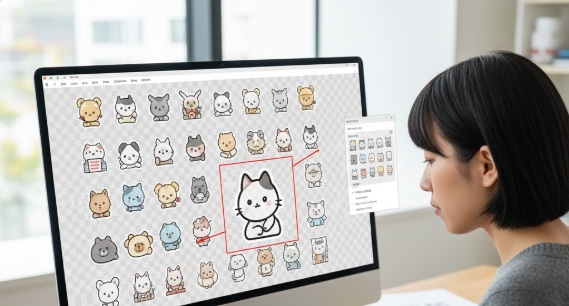
スタンプ作りで初心者が一番つまずきやすく、審査落ちの原因になりやすいのが、画像の「サイズ」と「背景の透過処理」です。ここを適当にしてしまうと、せっかくいい写真を使っても審査に通らなかったり、実際のトーク画面で表示したときに非常に見づらくなってしまったりします。
LINEスタンプは、以下の3種類の画像セットで構成されています。それぞれのサイズと役割をしっかり把握しておきましょう。
| 画像の種類 | サイズ (幅 x 高さ) | 役割と表示場所 |
|---|---|---|
| メイン画像 (1個) | 240px × 240px | スタンプショップや購入画面で表示される、いわばスタンプの「顔」となるアイコンです。一番自信のある画像を選びましょう。 |
| スタンプ画像 (8〜40個) | 最大 370px × 320px | トークルームで実際に送信される画像です。指定サイズ内であれば自由な形で作れますが、偶数個で用意する必要があります。 |
| トークルームタブ画像 (1個) | 96px × 74px | トークルームのキーボード上部に表示される、選択用の小さなタブアイコンです。小さいのでシンプルな絵柄が推奨されます。 |
ダークモード対策を忘れずに
特に注意したいのが背景の透過処理と視認性です。写真は通常四角いデータですが、スタンプにするなら被写体の形に切り抜いて、背景を「透明」にする必要があります。もし透過し忘れると、白い四角い余白がついたまま表示され、非常に残念な見た目になってしまいます。
また、最近はスマホの画面設定を「ダークモード(黒背景)」にしているユーザーも増えています。もし黒い文字だけのスタンプを作ると、ダークモードの相手には文字が背景に溶け込んで「何も見えない」状態になってしまいます。これを防ぐために、文字やイラストの周りには必ず「白フチ」や「明るい色のストローク」をつけて、背景が白でも黒でも、あるいは写真の壁紙でもくっきり見えるように工夫するのがプロのコツです。
無料で手に入れる仕組み
「自作スタンプなら無料で作れるし、友だちにも無料で配れるんでしょ?」と思っている方は多いのですが、ここは少し複雑な落とし穴があります。「作る(申請する)」ことと、「手に入れる(ダウンロードする)」ことは別の話だと理解しておきましょう。
まず、作成者である私たちが自分の作ったスタンプを入手する場合についてです。LINEスタンプメーカーアプリから申請する際、「売上分配額を受け取らない(無料ダウンロードあり)」という設定を選択すれば、作者本人だけは無料でダウンロードすることができます。これは、収益を放棄する代わりに得られる作成者特権のようなものです。
注意点:プレゼントは有料です ここで重要なのが、「無料になるのは作者のアカウントだけ」という点です。たとえ家族や親友であっても、作者以外のアカウントがそのスタンプを使うためには、LINE STOREで購入する必要があります。 つまり、プレゼントするためには、作者であるあなたが自分のお金でスタンプを購入し、その権利を相手に贈るという手順が必要になります。「無料で作ったものを無料でバラ撒ける」わけではないので、プレゼント代(最低120円または50コイン)は予算として見ておいてくださいね。
子供の写真を使う注意点
我が子の可愛い瞬間や、愛犬・愛猫のユニークな表情を使ったスタンプは、家族間のコミュニケーションを盛り上げる最高のアイテムです。おじいちゃんおばあちゃんへのプレゼントとしても喜ばれますよね。しかし、人物写真、特に未成年の写真を使用する場合、LINEの審査は非常に慎重になります。
これは「肖像権」を守るためです。審査チームは、送られてきた写真が本当に申請者の子供なのか、あるいはネット上の画像を勝手に使っていないかを判断できません。そのため、審査の過程で「権利確認書類」の提出を求められたり、関係性が不明確だとしてリジェクトされたりすることがあります。
審査をスムーズに通すテクニック
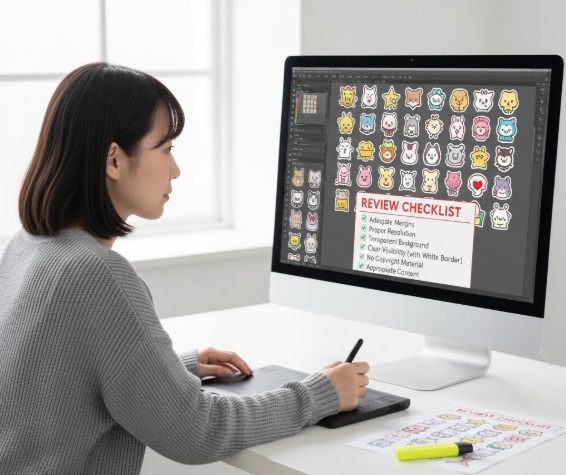
権利関係でのトラブルを避けるためには、以下の工夫が有効です。
- タイトルや説明文で明記する:スタンプの説明文に「我が家の長男のスタンプです」「愛娘の日常会話セット」など、被写体との関係性を明確に記載します。
- 専用フォームを活用する:申請時に「作品が確認できるURL」や「権利証明書」を添付する欄があります。必要に応じて、親権者としての同意がある旨を記載したり、LINE公式が用意している同意書を提出したりします。
また、背景にアニメのポスターやブランドロゴの入った洋服、特定の企業の看板などが写り込んでいると、著作権侵害で即座にリジェクトされます。写真は被写体ギリギリまでトリミングするか、背景をしっかり消すようにしましょう。
自分用に非公開にする設定
「家族だけで楽しみたいから、知らない人に検索されたり買われたりするのは嫌だ」という場合は、販売設定で「プライベート設定(非公開)」を活用しましょう。
申請時にこの設定を「非公開」にしておくと、LINE STOREやスタンプショップの新着一覧、ランキング、検索結果には一切表示されなくなります。つまり、あなたのスタンプの存在を知ることができるのは、あなたが直接教えた相手だけになります。
「非公開」の限界を知っておこう ただし、これは「検索避け」の機能であり、完全なロック機能ではありません。以下の点には注意が必要です。
- URLを知っていれば誰でも見れる:販売ページのURLが流出すれば、他人もアクセスして購入可能です。
- トーク画面から飛べる:あなたがスタンプを送信し、受信者がそのスタンプをタップすると、購入ページに遷移できてしまいます。
完全に他人の購入を防ぐ機能(特定IDのみに販売するなど)は現状の一般クリエイター向け機能にはありません。とはいえ、一般的な検索からは隠せるので、URLをSNSで拡散したりしない限り、身内ネタを楽しむには十分なセキュリティかなと思います。
iPhoneで送れない解決策
「いざプレゼントしようと思ってiPhoneのLINEアプリを開いたら、購入ボタンはあるのに『プレゼントする』ボタンがない!」と焦った経験はありませんか? 実はこれ、iPhone版LINEアプリの仕様であり、Apple社のApp Storeにおける決済規約上の制限が関係していると言われています。
でも、諦める必要はありません。アプリから直接送れないだけで、Webブラウザを経由すればiPhoneからでも問題なくプレゼント可能です。
LINE STOREを使ったプレゼント手順
- SafariやChromeなどのブラウザアプリを開き、「LINE STORE(ラインストア)」と検索してアクセスします。
- 画面左上のメニューなどから、自分のLINEアカウント情報(メールアドレスとパスワード)を使ってログインします。
- 右上の虫眼鏡アイコンやマイページから、自分が作ったスタンプを探します。(非公開スタンプの場合は、スタンプの編集画面からURLをコピーして直接アクセスするのが早いです)
- ページ内に表示されている「プレゼントする」ボタンをタップします。
- 送りたい相手(友だち)を選んで、テンプレートを選択し、決済へ進みます。
WebのLINE STOREを使うのが唯一にして確実な解決策です。ここではアプリ内通貨(LINEコイン)は使えませんが、代わりにLINE Pay、携帯キャリア決済、クレジットカード、PayPayなどが利用できるので、慣れてしまえばチャージの手間がなく、むしろこちらの方が便利かもしれません。
LINEスタンプを自作してプレゼントする手順
準備が整い、仕組みも理解できたところで、いよいよ実際にスタンプを作成し、大切な人へプレゼントする実行フェーズに進みましょう。ここでは、ただ送るだけでなく、サプライズを完璧に成功させるための通知コントロールや、どうしてもお金をかけたくない場合の裏技など、より実践的なテクニックを紹介します。
相手にバレない通知設定
誕生日や記念日のサプライズで自作スタンプを贈りたい場合、最大の敵となるのが「LINE VOOM(旧タイムライン)」への自動投稿機能です。LINEのデフォルト設定では、クリエイターが新しいスタンプを販売開始した瞬間、「スタンプを販売開始しました!」という情報が自動的に投稿され、友だち全員に通知がいってしまうことがあります。
これでは、プレゼントする前に「あれ?スタンプ作ったの?」とバレてしまい、サプライズが台無しですよね。これを防ぐには、以下の対策を徹底してください。
販売開始前のチェックが命
審査が完了し、最後に「リリース(販売開始)」ボタンを押す際、あるいは申請時の設定画面で、「LINE VOOM(タイムライン)でシェアする」という項目のチェックを必ず外してください。アプリのバージョンによっては設定場所が異なる場合があるので、画面の隅々まで確認することをおすすめします。
万が一投稿されてしまったら? もし操作ミスで自動投稿されてしまっても、慌てないでください。即座に自分のLINEのVOOMプロフィール画面を開き、該当する投稿の右上のメニューから「削除」するか、公開範囲を「自分のみ」に変更すれば、友だちのフィードから消すことができます。数分以内に対処すれば、気づかれる可能性は低いです。
また、さらに念を入れるなら、友人が寝ている深夜帯にこっそりリリース作業を行い、朝一番にプレゼントURLを送るという「時間差攻撃」も有効ですよ。
画像として送る裏技
「どうしてもお金をかけずに、完全無料で友だちに送りたい!」「120円払うのもちょっと…」という方には、スタンプとしてストアに登録せず、単なる「画像」として送信する裏技があります。
LINEスタンプメーカーなどの作成アプリには、作った画像をスタンプ申請するだけでなく、スマホの端末に保存したり、LINEなどのSNSへ直接シェアしたりする機能がついているものがあります。これを使えば、ストアの審査を通す必要もなく、当然制作費も購入費も0円です。
| 比較項目 | 正規のスタンプ登録 | 画像として送信(裏技) |
|---|---|---|
| 費用 | 自分は無料、友人は購入が必要(有料) | 完全無料 |
| 使い勝手 | タップで送信可能。履歴に残る。 | 毎回写真フォルダから選択する必要あり。 |
| 見た目 | 背景が透過されキレイに表示。 | 背景が白くなる場合がある。四角い写真として表示。 |
画像として送る場合、背景が透過されずに白くなってしまったり、タップしてもスタンプ特有のポップアップが出なかったりというデメリットはあります。しかし、「今日撮った面白い写真を、その日のうちにスタンプ風に加工して送る」といったスピード感のあるカジュアルな遊び方なら、これでも十分相手を楽しませることができると私は思います。
URLを使った送付のやり方
非公開設定(プライベート設定)にしているスタンプは、ストアの検索機能を使っても出てきません。そのため、友人にプレゼントしたり、存在を教えたりする場合は、販売ページのURL(リンク)を直接送ってあげる必要があります。
スマートな渡し方の手順は以下の通りです。
- スタンプメーカーアプリの管理画面、またはLINE STOREのマイページを開きます。
- 作成したスタンプを選択し、「シェア」ボタンや「URLをコピー」ボタンをタップします。
- コピーしたURLを、LINEのトークルームに貼り付けて友人に送信します。
プレゼント機能を使って購入してあげた後、「プレゼント届いた?」というメッセージと一緒に、「ここから詳細も見れるよ!」とURLを添えてあげると親切です。特にiPhoneユーザー同士の場合、アプリでエラーが出ることもあるので、最初から「このURLから見てみて!」とLINE STOREに誘導するのが一番スムーズな連携プレーになります。
審査に通るポイント
最後に、一生懸命作ったスタンプが「リジェクト(不承認)」されてしまわないためのポイントをおさらいします。審査に落ちると、修正して再申請するのに数日から数週間かかってしまい、プレゼントしたい記念日に間に合わなくなるリスクがあります。
私が過去に経験した失敗や、よくあるリジェクト理由TOP3は以下の通りです。
- 視認性の欠如:文字が小さすぎる、線が細すぎる、背景色と同化して読めないなど。前述の通り「白フチ」をつけるのが最強の対策です。
- 公序良俗・モラル:露出の多い写真(赤ちゃんの裸もNGの場合あり)、中指を立てるポーズ、排泄物、暴力的な表現などは、全年齢対象のプラットフォームとして厳しく制限されます。
- 権利侵害:キャラクターのTシャツ、ブランドロゴ、有名人の写真などは一発アウトです。意図せず写り込んでしまった背景にも注意してください。
特に「肌の露出」は厳しく、オムツ姿の赤ちゃんや、水着姿の子供の写真もNGが出るケースがあります。プレゼント用なら、普段着で可愛く写っている写真を選ぶのが無難かつ確実ですね。
より詳細なルールについては、LINE公式が公開しているガイドラインを一読することをおすすめします。ここには禁止事項が具体的に書かれているので、迷ったときの判断基準になります。
(出典:LINE Creators Market 審査ガイドライン)
LINEスタンプ自作とプレゼントまとめ
今回は、line スタンプ 自作 プレゼントというテーマで、制作の準備から実際の作り方、そしてiPhoneでの贈答テクニックやサプライズを成功させるコツまで詳しくご紹介しました。
「自作スタンプ」と聞くと、少しハードルが高く感じるかもしれませんが、便利なアプリを使えば技術的な難しさはほとんどありません。大切なのは、相手を喜ばせたいという「気持ち」と、ちょっとした「ルールの理解」です。特にiPhoneでの買い方(LINE STOREの利用)や、非公開設定の仕様さえ押さえておけば、大きなトラブルなく世界に一つだけの特別なギフトを贈ることができます。
ぜひ、あなただけの素敵なスタンプを作って、大切な人とのトーク画面を笑顔で埋め尽くしてみてください。既製品にはない温かさとユーモアが、二人の絆をより深めてくれるはずですよ。